

Из-за ухода из России платежных систем Visa и MasterCard многие пользователи столкнулись с проблемой продления и покупки подписок на зарубежные сервисы, включая Zoom. Сам сервис не вводил прямых ограничений для российских пользователей, но оплатить его услуги стало невозможно стандартными способами.
В этой статье мы представим простое и рабочее решение, которое позволит вам оплатить любой тарифный план Zoom из России и продолжить использовать платформу без ограничений.
Что такое Zoom и почему он так популярен?
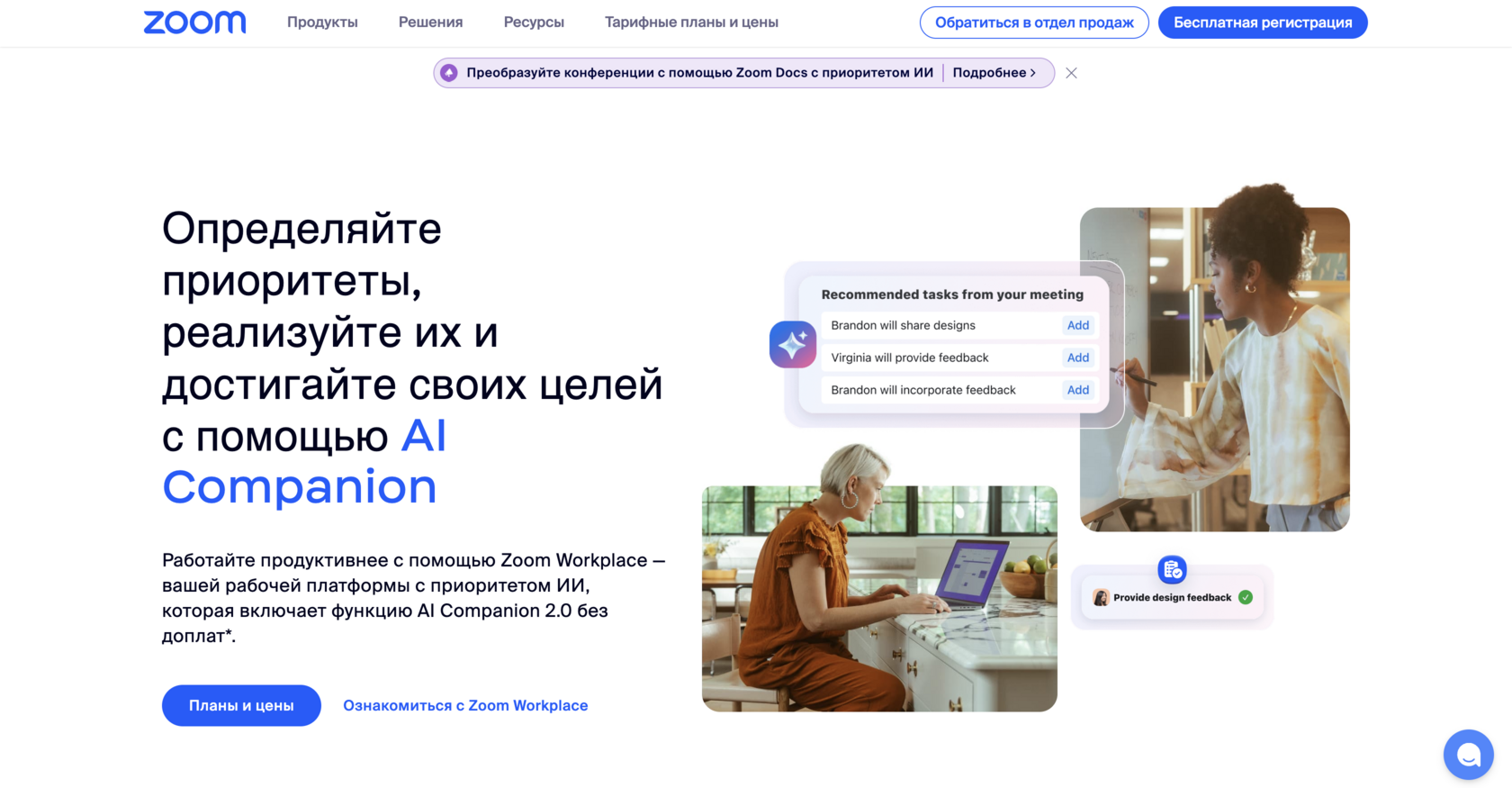
Zoom — это облачная платформа для проведения видеоконференций, онлайн-встреч, вебинаров и организации групповых чатов. Сервис позволяет пользователям общаться в аудио- и видеоформате, демонстрировать экран, обмениваться файлами и записывать встречи. Благодаря своей простоте и надежности, Zoom стал незаменимым инструментом для удаленной работы, дистанционного обучения и личного общения.
Ключевое преимущество Zoom заключается в его доступности и масштабируемости. Платформа предлагает как бесплатный тариф с ограничениями по времени для групповых конференций, так и платные подписки, которые снимают эти лимиты и добавляют расширенные функции. Среди них — возможность проводить вебинары для тысяч участников, облачное хранилище для записей, подробная аналитика и интеграция с другими корпоративными инструментами.
Популярность сервиса обусловлена высоким качеством связи, интуитивно понятным интерфейсом и кроссплатформенностью — Zoom работает на компьютерах, смартфонах и планшетах. Это делает его универсальным решением для компаний любого размера, образовательных учреждений и частных лиц, которым необходимо надежное средство для видеосвязи.
Пошаговая инструкция по оплате Zoom из России
Процесс оплаты не вызовет сложностей, если следовать инструкции. Главное — правильно подготовить аккаунт и использовать подходящий платежный инструмент.
Шаг 1: Подготовка аккаунта Zoom
Если у вас еще нет аккаунта Zoom, зарегистрируйте его. Это займет всего пару минут.
Важный момент: при регистрации или в настройках уже существующего профиля в качестве местоположения (страны) укажите Соединённые Штаты (United States). Это необходимо, чтобы система позволила использовать для оплаты зарубежную карту.
Шаг 2: Получение и пополнение виртуальной карты 1Pay
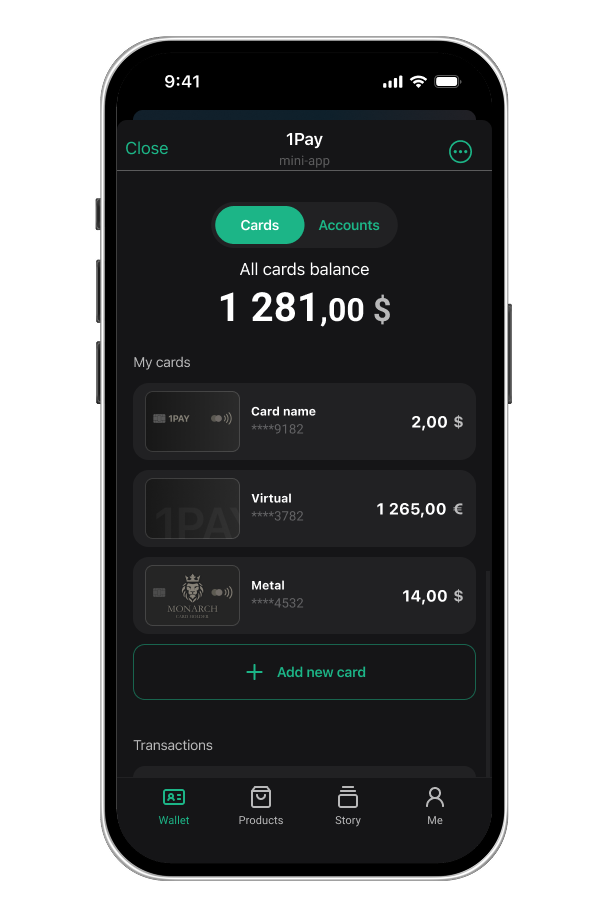
Для оплаты понадобится карта, выпущенная не в России. Мы воспользуемся сервисом 1Pay.
- Зарегистрируйтесь в сервисе. Перейдите в Telegram-бот 1Pay по этой ссылке для регистрации.
- Выберите карту. Выберите карту AIR (она самая дешевая) и пройдите регистрацию, следуя инструкциям бота. Подробную инструкцию по регистрации также можно найти здесь.
- Пополните баланс. Карты такого типа пополняются с помощью криптовалюты (например, USDT). Самый простой способ — использовать встроенный кошелек в Telegram. В нём можно легко купить USDT (криптовалютный аналог доллара) и перевести их на ваш счет в 1Pay.
- Выпустите карту. После пополнения баланса в сервисе 1Pay вы сможете моментально выпустить виртуальную карту. Ее реквизиты понадобятся для следующего шага.
Шаг 3: Выбор тарифного плана в Zoom
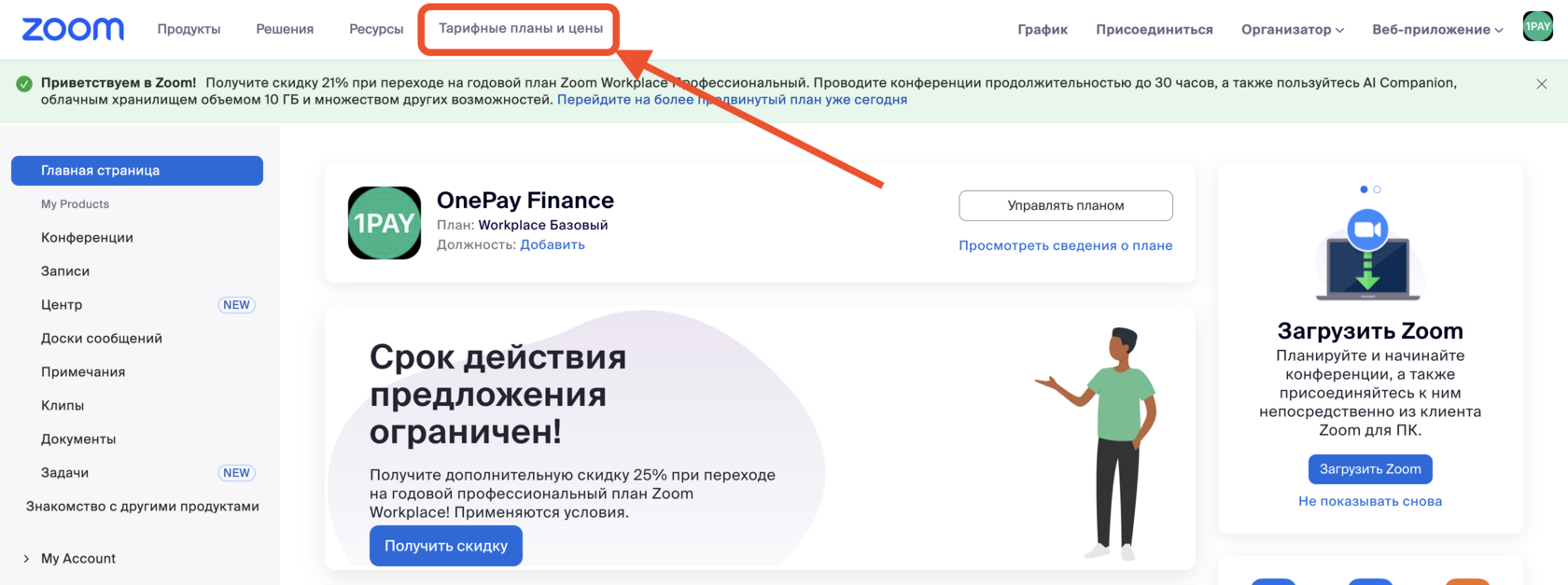
- Войдите в свой аккаунт Zoom и перейдите в раздел «Тарифные планы и оплата» (Plans & Billing). Туда также можно попасть через вкладку «Управление учетными записями» (Account Management).
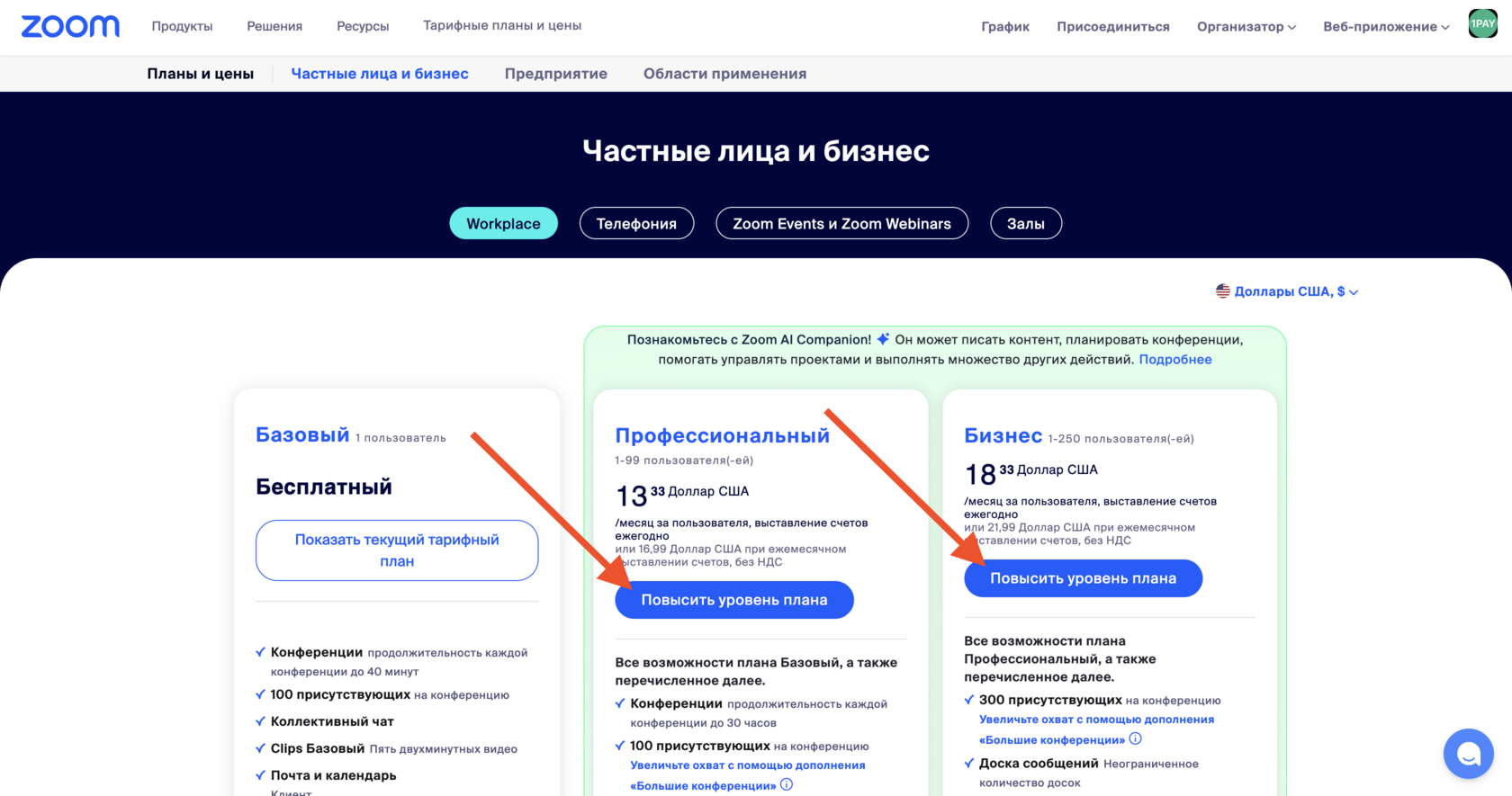
- Выберите подходящий вам тарифный план (например, «Профессиональный») и нажмите «Продолжить» (Continue). Убедитесь, что валюта оплаты — доллары США ($).
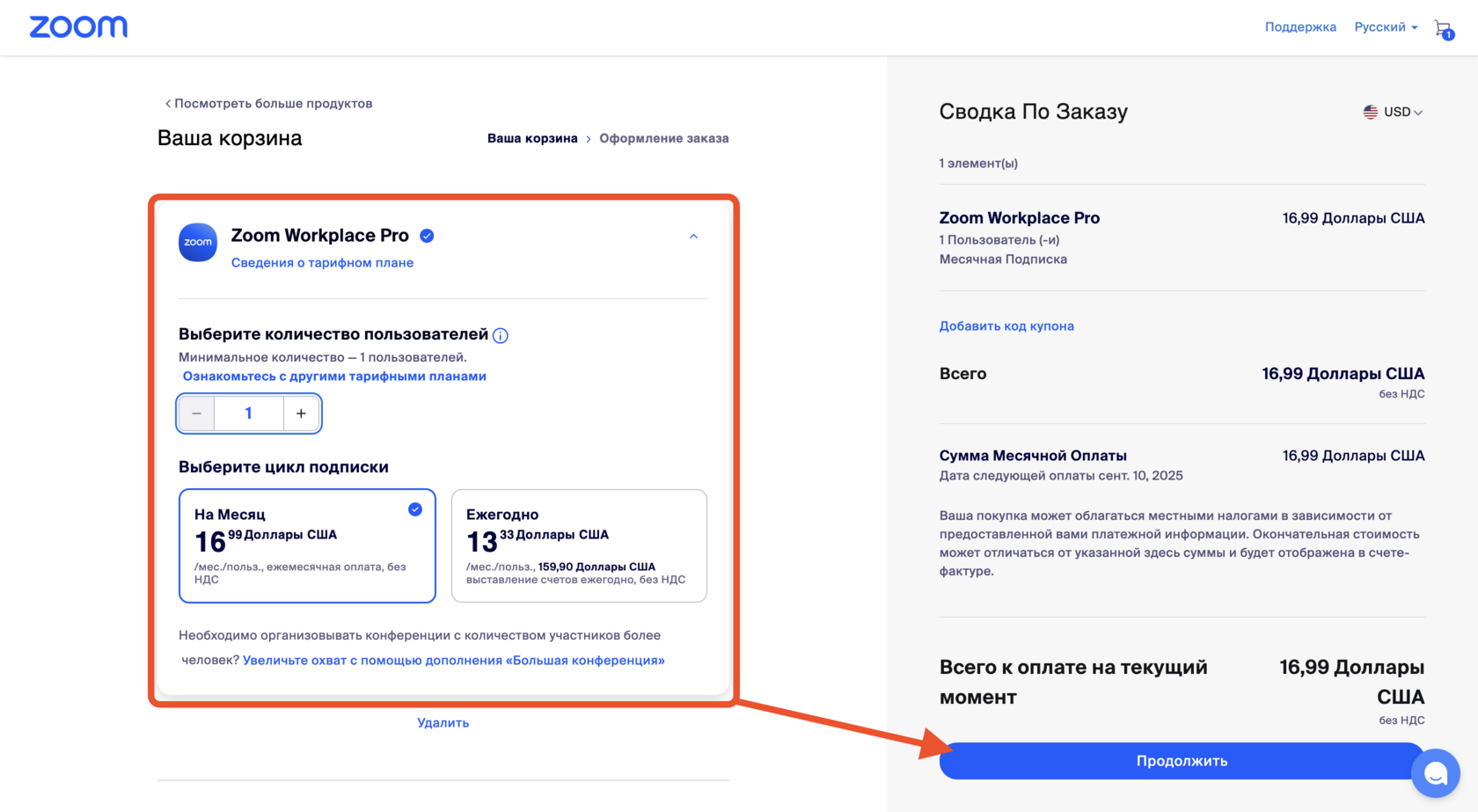
Шаг 4: Ввод платежных данных
На странице оплаты вам нужно будет заполнить три блока: «Плательщик», «Контактные данные» и «Способ оплаты».
- Плательщик (Billing Contact). Заполните данные биллинг-адреса. Используйте любой реальный адрес в США. Рекомендуем выбрать штат с невысокими налогами, например, Нью-Йорк (NY). Это поможет избежать дополнительных проверок со стороны сервиса.
- Контактные данные покупателя (Sold To Contact). Поставьте галочку, что контактные данные совпадают с адресом плательщика.
- Способ оплаты (Payment Method). Введите реквизиты вашей виртуальной карты, полученной в сервисе 1Pay: номер карты, срок действия и CVV.
Когда все готово, нажмите «Продолжить» (Continue).
Важно! Если у вас ранее была привязана российская карта, и вы не можете добавить новую, перейдите в раздел «Платёжная информация» (Billing Information) в настройках профиля, выберите «Способ оплаты» -> «Редактировать» и введите там реквизиты новой карты.
Шаг 5: Подтверждение и оплата заказа
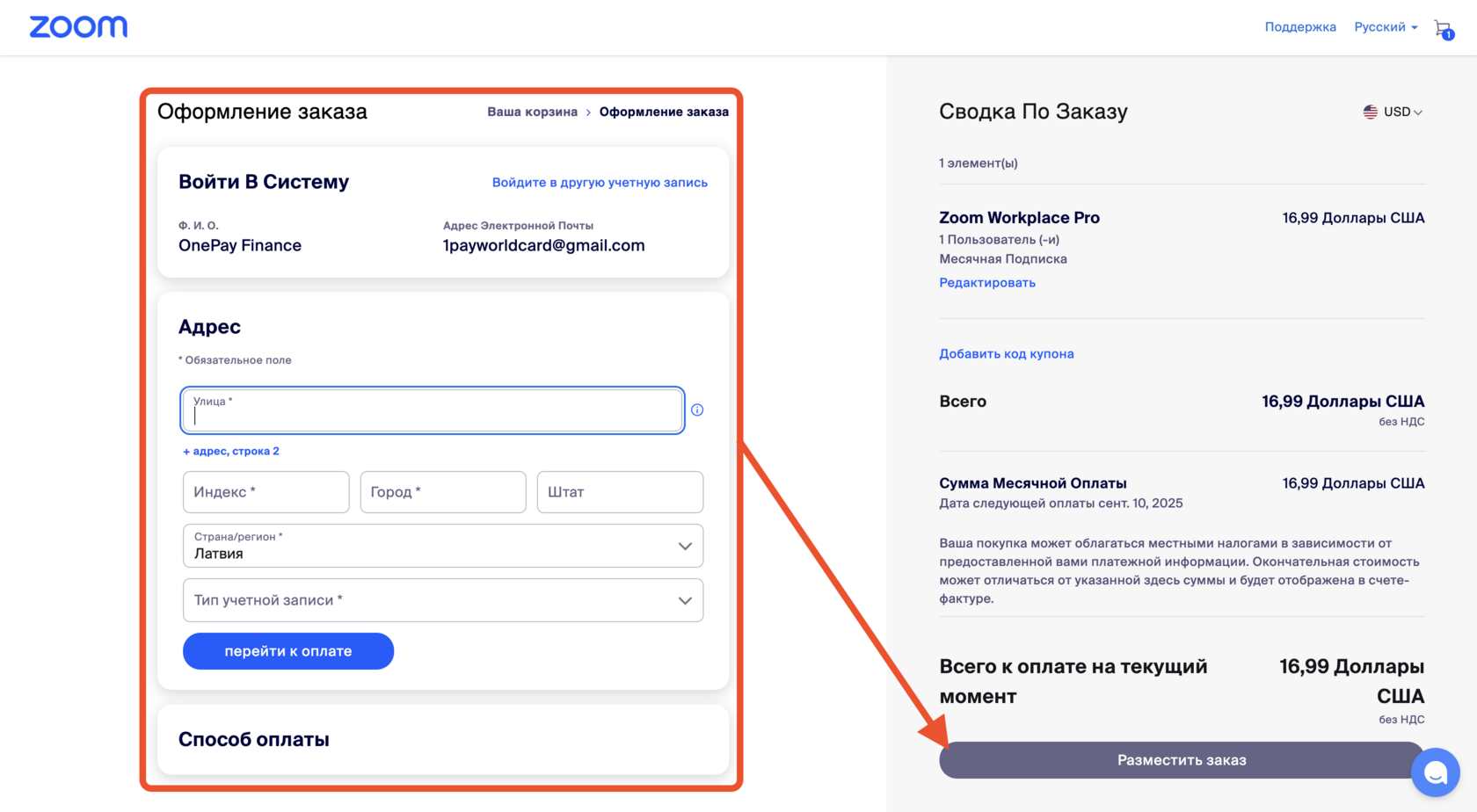
На странице просмотра заказа вы увидите итоговую сумму с учетом налога штата. Например, для штата Нью-Йорк налог будет небольшим. Нажмите «Разместить заказ» (Place Order).
После успешной обработки платежа вы увидите сообщение о том, что ваш тарифный план обновлен. На почту придет чек (Invoice), подтверждающий оплату.
Почему важно выбирать штат с налогами?
Если выбрать безналоговый штат (например, Делавэр), Zoom с большой вероятностью запросит документы, подтверждающие ваше проживание в этом регионе. Чтобы избежать лишних сложностей и проверок, проще выбрать штат с небольшим налогом и провести оплату быстро и без проблем.
Заключение
Мы надеемся, что эта инструкция поможет вам решить проблему с оплатой подписки Zoom. Как видите, процесс достаточно прост и требует лишь внимательности при заполнении данных. Использование виртуальной карты от сервиса 1Pay является на сегодняшний день одним из самых надежных и удобных способов оплаты зарубежных сервисов из России.
Если у вас возникнут вопросы по работе сервиса 1Pay, вы можете обратиться в службу поддержки.