


Сталкиваетесь с ошибкой при попытке оплатить приложение или подписку в Google Play? Вы не одиноки. В 2025 году многие пользователи ищут рабочий способ, как пополнить баланс и совершать покупки в Google Play. Региональные ограничения и санкции сделали использование обычных карт невозможным, но решение есть.
Это полное руководство покажет вам единственный надежный метод, как снова оплачивать любые сервисы Google. Мы пошагово разберем, как сменить страну платежного профиля, где взять зарубежную виртуальную карту и как правильно ее привязать, чтобы избежать ошибок и блокировок.
Почему не проходит платеж в Google Play в 2025 году?
Основная причина, по которой не проходит оплата в Google Play — это строгие региональные ограничения. Система Google анализирует два ключевых параметра:
- Страна вашего платежного профиля Google.
- Страна, в которой была выпущена ваша банковская карта.
Если эти данные не совпадают или относятся к региону, на который наложены ограничения, транзакция будет отклонена. Именно поэтому для успешной оплаты необходимо, чтобы ваш аккаунт и платежное средство принадлежали одной и той же «разрешенной» стране.
Это руководство поможет вам изменить платежный профиль вашего Google-аккаунта, привязать карту зарубежного банка и оплатить подписку Google One. Процесс рекомендуется выполнять с компьютера.
Шаг 1: Смена адреса в Google-аккаунте
Первым делом необходимо изменить ваш домашний адрес в настройках аккаунта Google на адрес в США. Это нужно, чтобы система позволила привязать американскую карту.
- Откройте настройки аккаунта. Перейдите на любую страницу сервисов Google (например, Google Drive или Gmail). В правом верхнем углу нажмите на иконку вашего профиля и в появившемся окне выберите «Управление аккаунтом Google».

- Перейдите в личную информацию. В меню слева выберите вкладку «Личная информация
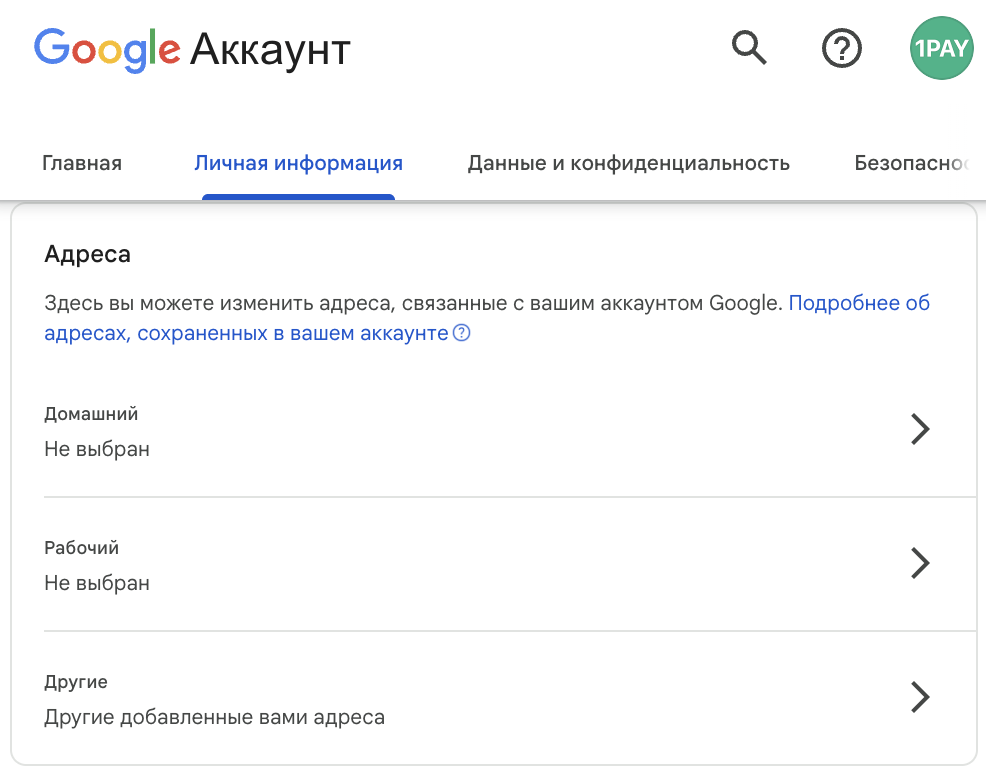
Найдите раздел «Адрес». Пролистайте страницу вниз до раздела «Адрес» и нажмите на него, чтобы добавить или изменить адрес.
Сгенерируйте адрес в США.
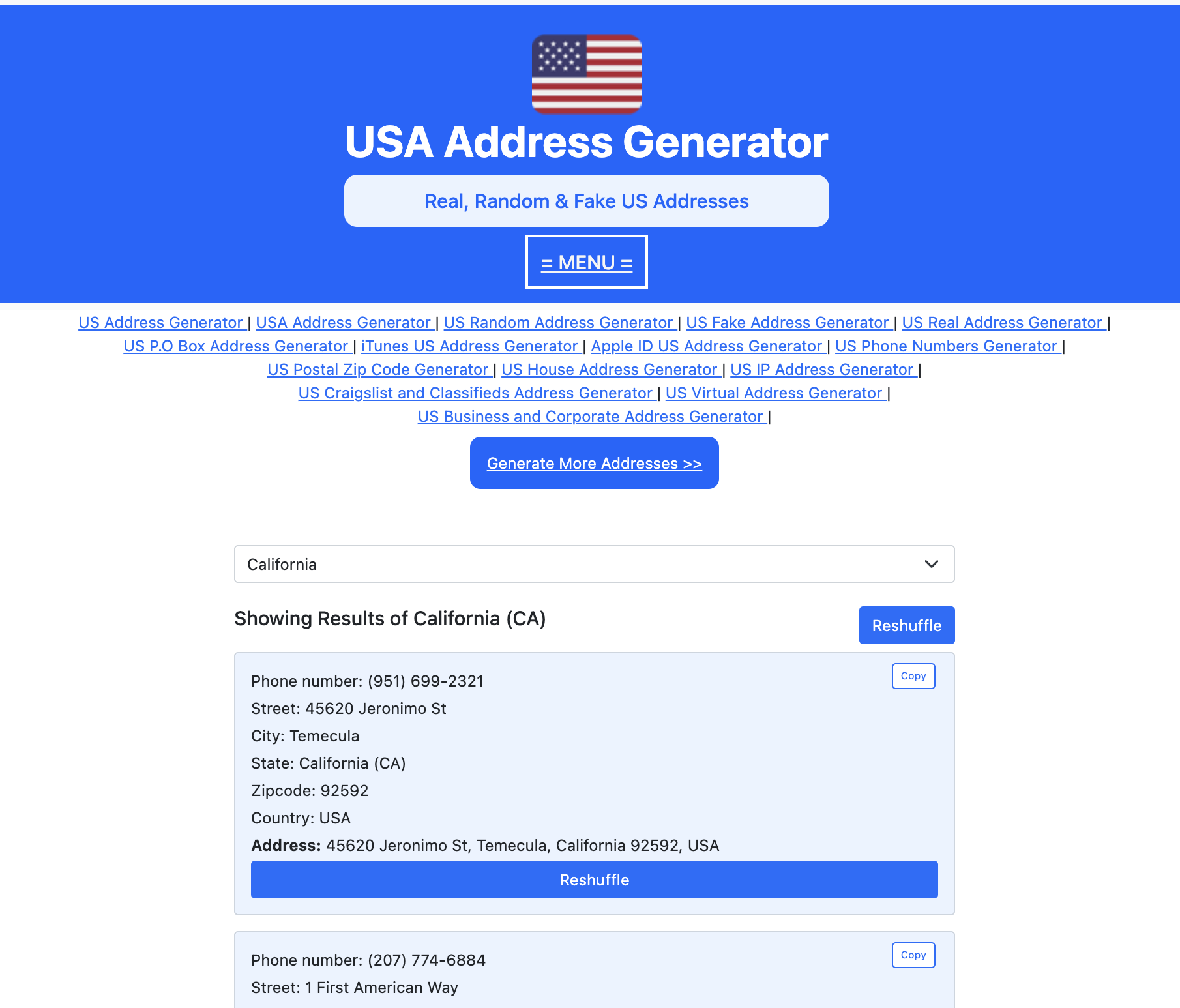
- Перейдите на сайт usaddressgenerator.com.
- Рекомендуется выбрать штат Флорида (Florida), так как этот вариант проверен и работает.
- Выберите любой адрес из списка (лучше не первый, так как его используют чаще всего). Скопируйте все данные: улицу, город, штат, почтовый индекс.
- Важно: Перед сохранением проверьте адрес в Google Картах. Убедитесь, что он указывает на реальный дом или здание. Если адрес корректно отображается на карте, его можно использовать.
Сохраните новый адрес. Вставьте скопированные данные в соответствующие поля в настройках вашего Google-аккаунта и сохраните изменения.
Шаг 2: Получение и пополнение виртуальной карты
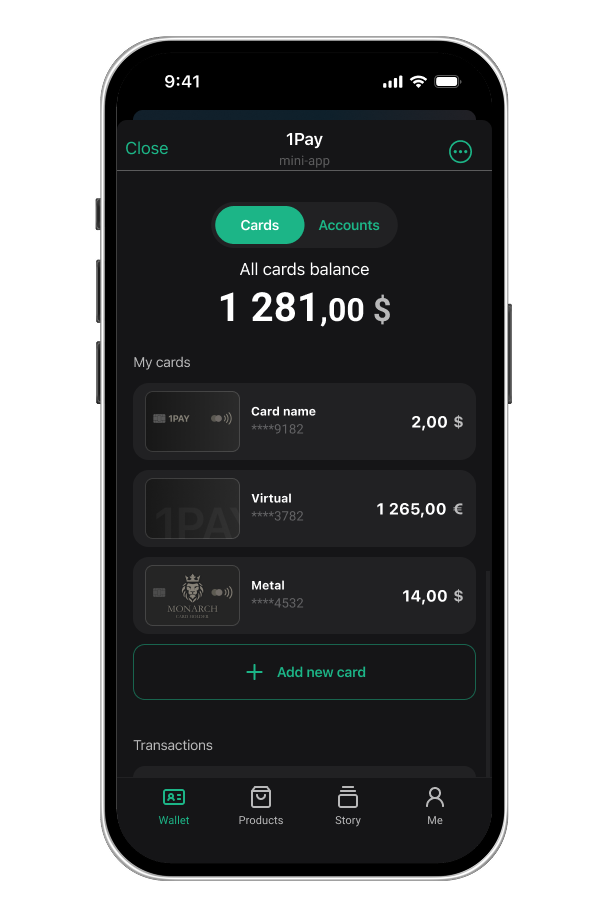
Для оплаты понадобится карта, выпущенная не в России. Мы воспользуемся сервисом 1Pay.
Зарегистрируйтесь в сервисе.
- Перейдите на сайт платёжного сервиса 1Pay по этой ссылке для регистрации.
- Выбери карту AIR (самая дешевая) и пройди регистрацию.
- Следуйте инструкциям по регистрации, которые можно найти здесь.
Пополните баланс.
- Карты такого типа пополняются с помощью криптовалюты (например, USDT).
- Способ пополнения: Самый простой способ — использовать встроенный кошелек в Telegram. В нём можно легко купить USDT (криптовалютный аналог доллара) и перевести их на ваш счет в 1Pay.
- После пополнения баланса в сервисе 1Pay вы сможете выпустить виртуальную карту.
Шаг 3: Привязка карты и оплата Google One
Теперь, когда у вас есть карта и американский адрес в профиле, можно привязывать карту и совершать покупку.
Перейдите в раздел оплаты. В настройках вашего Google-аккаунта откройте вкладку «Платежи и подписки» и выберите «Настроить способы оплаты».
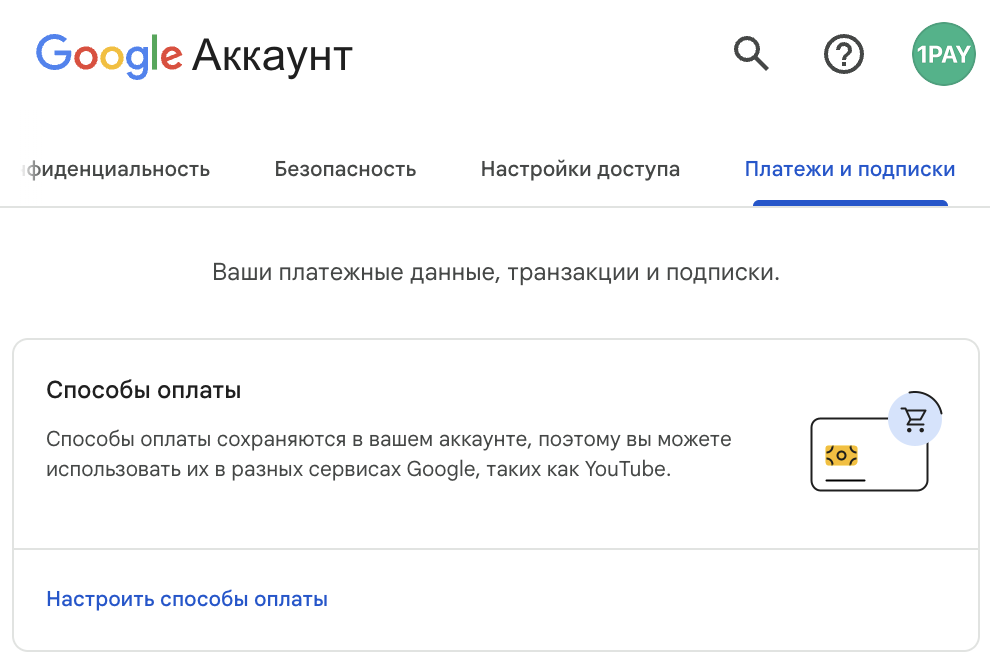
Добавьте новую карту.
- Введите данные вашей виртуальной карты из приложения 1Pay (номер карты, срок действия, CVV-код).
- Вам может потребоваться подтвердить свою личность (часто это удобнее сделать с телефона, отсканировав QR-код).
- Подтвердите карту: Для проверки Google временно заблокирует на вашей карте небольшую сумму (обычно около $ 2). Это не списание, а временная заморозка, и средства скоро вернутся на баланс. В деталях этой транзакции (в выписке по карте) вы найдете 6-значный код верификации, который обычно следует за словом GOOGLE*. Этот код нужно ввести в Google Play для завершения привязки.
- Нажмите на кнопку «Добавить способ оплаты».
Важно: Чтобы повысить шансы на успех, на всех этапах используйте VPN. Ключевой момент: IP-адрес вашего VPN должен строго соответствовать стране биллинг-адреса вашей карты. Например, если у карты биллинг-адрес в США, то и VPN должен быть настроен на США на протяжении всего процесса — от привязки карты до совершения покупки.
Состема предупредит нас о следующих действиях. Нажимаем «Получить код».
Отлично. Привязка прошла успешно. Нажимаем на кнопку «Готово» и на крестик в верхнем левом углу, чтобы закрыть окно и зайти в магазин приложений Гугл Плей.
Шаг 4: Как купить приложение и оплатить подписку — пошаговый процесс
После того как ваша карта успешно привязана и верифицирована, процесс покупки становится предельно простым и ничем не отличается от стандартного.
- Найдите нужный контент: Откройте магазин Google Play и воспользуйтесь поиском, чтобы найти приложение, игру или сервис, подписку на который вы хотите оформить.
- Инициируйте покупку: На странице приложения нажмите на кнопку с ценой для разовой покупки или кнопку «Подписаться» для оформления регулярного платежа.
- Выберите способ оплаты: На экране появится окно подтверждения покупки. Ваша новая зарубежная карта должна быть выбрана по умолчанию. Если у вас привязано несколько карт, убедитесь, что выбрана именно она.
- Подтвердите платеж: В зависимости от ваших настроек безопасности, Google может попросить вас ввести пароль от вашего аккаунта или подтвердить операцию с помощью биометрии (отпечаток пальца или распознавание лица).
- Покупка совершена: После подтверждения приложение начнет устанавливаться, а подписка — действовать. Вы получите квитанцию об оплате на вашу почту Gmail, что является подтверждением успешной транзакции.
Заключение: оплата Google Play снова доступна
Поздравляем! Пройдя эти шаги, вы полностью восстановили доступ к платным функциям Google Play. Теперь вы знаете, как пополнить баланс и оплатить любую покупку. Этот метод, включающий смену платежного профиля и использование зарубежной виртуальной карты, проверен и остается единственным надежным решением в 2025 году.